
過去に生成した画像をNovelAI上で編集したいときや、画像のプロンプトを再表示したいときにNovelAIに画像を読み取らせる必要があります。
その方法について、下に記載します!
おすすめの画像編集ソフトの広告リンク ペイントソフト CLIP STUDIO PAINT 無料体験版のダウンロード
1.NovelAIへの画像の読み取り方(編集中)
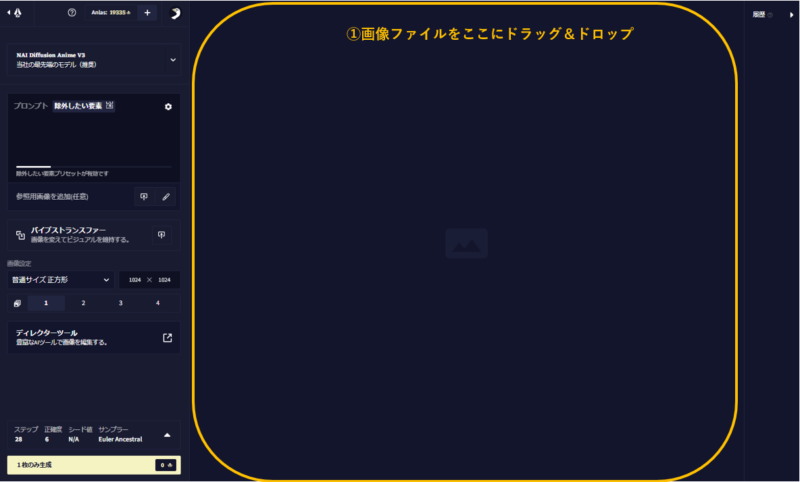
①NovelAIで保存した画像を下の画像表示部分にドラッグ&ドロップする
②下のような画面が表示されます。この画面では画像ファイルから色々なデータを読み取ることができます。下の黄色枠を全てチェックしてメタデータをインポートする。
※キャラクターをインポートは選択しなくても画像を再現できるようにです。
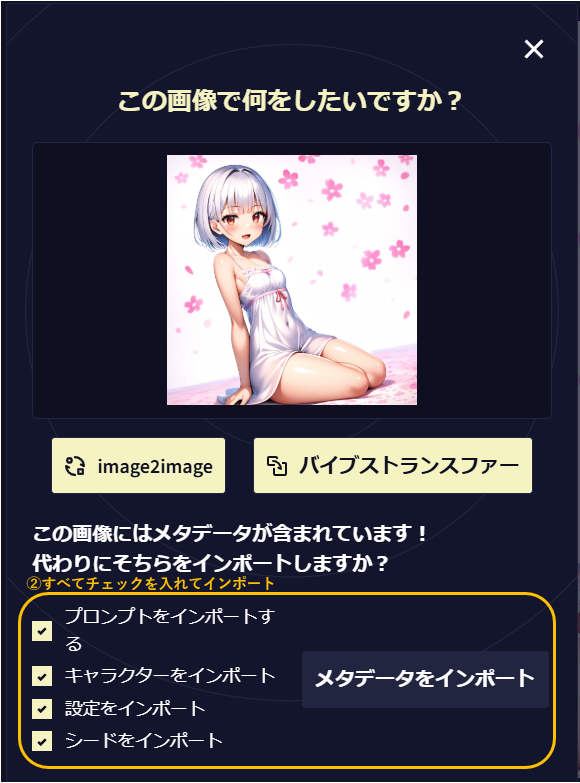
③プロンプトなど様々な情報が入力されるので、画像を生成すると画像を再表示できます。
2.NovelAIで生成していない画像を再表示する方法
NovelAIで生成していない画像を表示方法について解説します。
①まずは画像を画像表示部分にドラッグ&ドロップする

②すると、NovelAIで生成していない画像だと『image2image』、『バイブストランスファー』の2つが表示されます。
まずは『image2image』をクリックしてください。
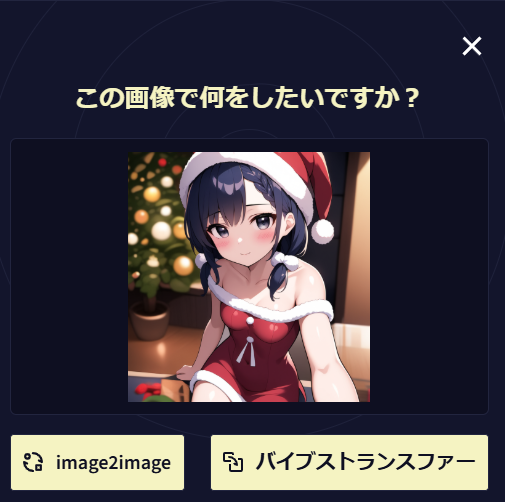
③左の設定欄に下のような画像が表示されると思いますので、強度、ノイズを最小に設定します。
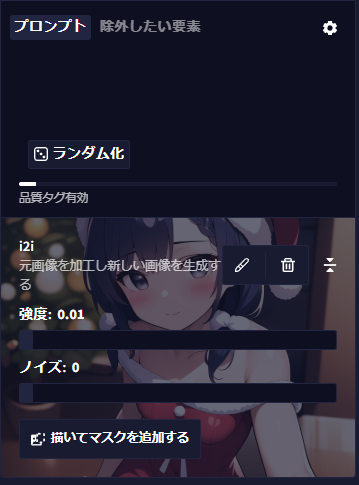
④再度①で実施したように画像を画像表示部分にドラッグ&ドロップする。
⑤今度は『バイブストランスファー』をクリックします。
⑥左の設定欄に下のような画像が表示されると思いますので、抽出情報、参照強度を最大に設定します。

⑦画像設定で元の画像ファイルの横×縦のサイズを入力する。
必ずしも元の画像と合わせる必要はないと思いますが、伸びた画像が生成されてしまいます。横×縦のサイズ比が一緒であれば問題なさそうです。
⑧最後に画像生成をしてみましょう。この時、プロンプトなどの影響は受けないようですので、入力は不要です。
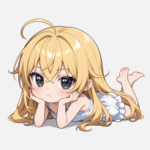
⑧までで画像の生成はできているかと思いますが、もし元々の画像より少し画質が低い場合は⑨で画像を拡大し画質を上げることができます!
⑨必要に応じて下の拡大ボタンで画質を上げる

3.画像読み取り後にできること
再表示した画像はNovelAIで編集することができます!
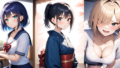
下に編集例を表示しておきます。
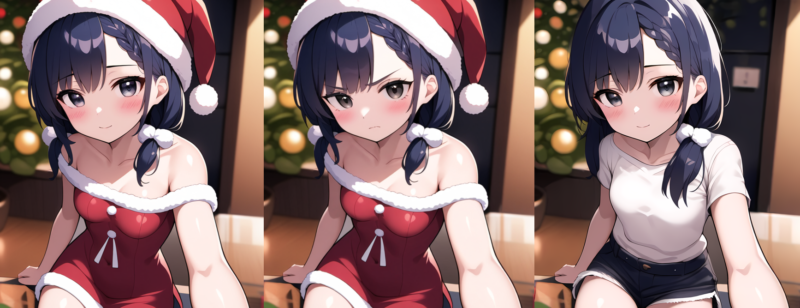
上のように表情や服装を変える編集方法は下の記事で解説しています。ご興味のある方はぜひ見ていってくださいね!!


コメント