
NovelAIにかかる費用について

まずはNovelAIを始める前に知っておいてほしいのが、画像生成するのにお金がかかるということです。ただ、NovelAIは操作が簡単で、パソコンのスペックも必要ないのにクオリティーの高い画像が生成できてしまうためおすすめです!
2025年2月時点でのNovelAIの料金を下の通りです。現在の価格は変更されている可能性がありますので、厳密に把握しておきたい方はNovelAIの公式サイトでご確認お願いします。また、本ページに誤りがあっても、責任を持つことができませんので、ご承知の上、自己判断でご購入ください。
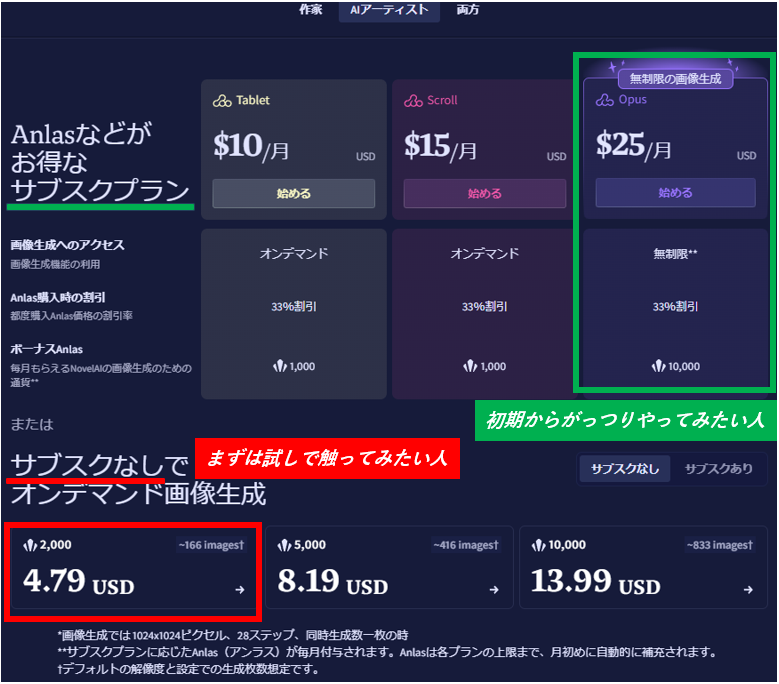
引用:NovelAI – AIストーリーテラー
※より詳細なサブスクプランの情報はアカウントを作成し、ログインしてから見れるようです(ページ内のプランの詳細へジャンプ)
結論から言いますと、NovelAIを試しに使ってみたい人であれば、まずはサブスクなしの一番安いもの(赤色部分)、初期からがっつり使ってみたい人はサブスクの一番高いもの(緑色部分)を購入するのがおすすめです。
次に料金について詳細を下にまとめますが、既にプランが決まっているのであれば読み飛ばしてください!
まずはサブスク(定額サービス)なしでの画像生成について説明します。
NovelAIではAnlasというポイントを使って画像を生成することになります。
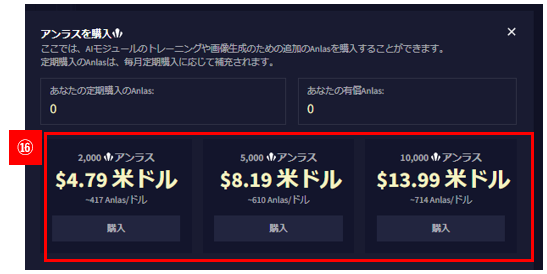
表記はアメリカドルですので、2,000Anlasで500~600円、5,000Anlasで900~1000円、10,000Anlasで1,600~1,700円です(2025年2月時点)。
画像生成1枚当たりにかかるAnlasの目安を下にまとめておきます。尚、料金プランや細かい生成条件で変わるので、参考程度でお願いします。
| 画像生成サイズ | 画像数 | 消費Anlas※ | 2000anlasで 生成可能な枚数 |
|---|---|---|---|
| 1024×1024 | 1 | 21(28) | 95(71) |
| 1024×1024以下 (サブスクOpus:25ドル/月) | 1 ※1枚ずつの生成限定 | 0 | 無制限 |
| 640×640 | 1 | 10(12) | 200(166) |
| 1472×1472 | 1 | 59(59) | 33 |
※ 一度に生成できる上限枚数と必要Anlasから1枚当たりのAnlasを算出
※サブスクなしだと()の消費量
次にサブスク(定額サービス)ありの画像生成について説明します。
こちらもAnlasを消費します。
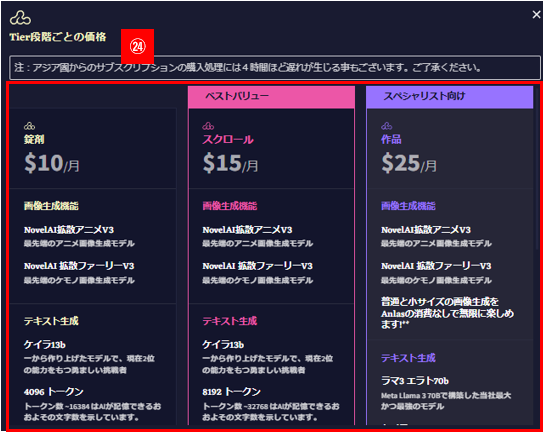
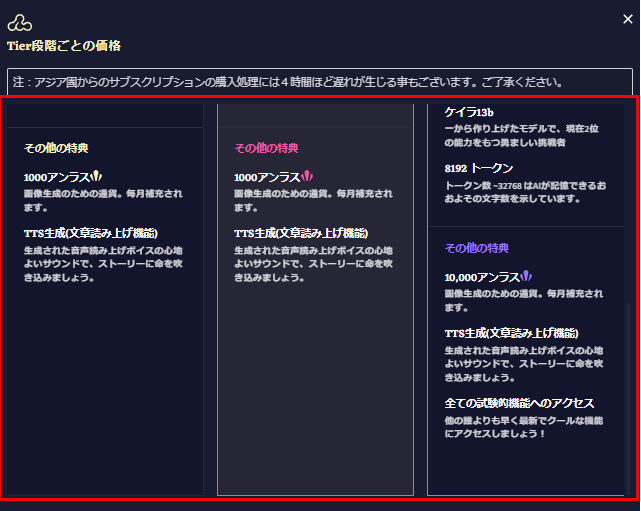
サブスクにする場合は3つのプランがありますが、15ドル/月(Scroll)と10ドル/月(Tablet)はNovelAIで小説を作らず、画像生成のみする場合は違いがないので、10ドル/月の方が良いです。
NovelAIの公式ページではサブスクなし、10ドル/月(Tablet)、25ドル/月(Opus)で料金の差がわかりにくかったので、2,000anlasずつ、10,000anlasずつ購入した場合の料金の推移を下に示してみました。
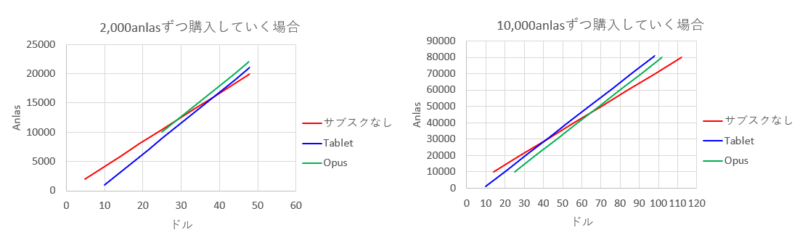
画像生成頻度や予算によって、一番適したプランは人それぞれになりますので、上記の内容を参考に決めてみてください。
~購入のポイントから~
・試しに使ってみたいのであれば、まずはサブスクなしの一番安いもの購入するのが良い
・20,000anlas/月くらいの画像生成ならサブスクなしが良さそう
・大量に画像生成する人で、1024×1024以下の画像を1枚ずつ生成するのであれば、25ドル/月(Opus)だとanlasが減らないので、そこが気にならなければ、一番お得になります。
料金の支払い方法はクレジットカードもしくはPayPalの2種類になります。
その他、把握できていないプランの違いや誤情報などありましたら、申し訳ございません。コメントいただけると幸いです。
NovelAIの始め方
それでは本題に入っていきましょう。
大きな流れは下の通りです。
1.NovelAIのアカウントを作成する
2.画像生成に必要なAnlasの購入、もしくはサブスクに入る
順を追って、やっていきましょう!
1.NovelAIのアカウントを作成する
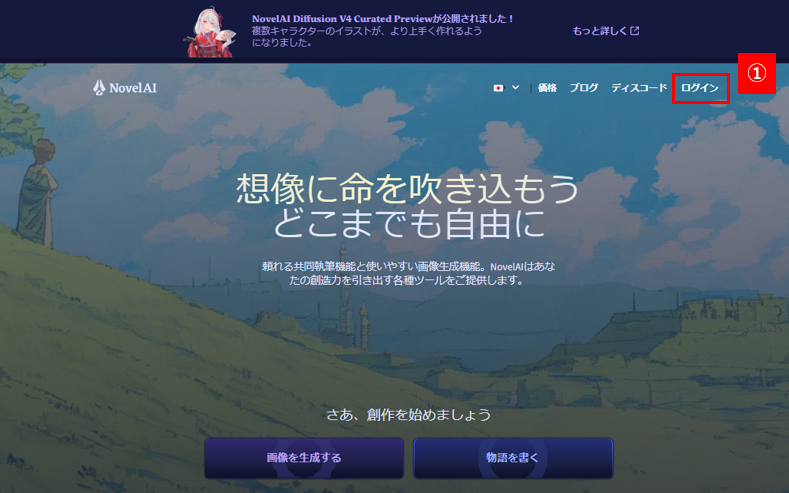
最初にNovelAIの公式ページ(リンク)を開き、①のログインをクリックします。
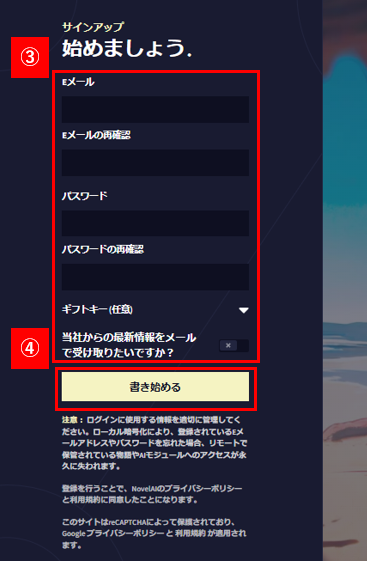
②のサインアップをクリックします。

③にメールアドレスとパスワード入力します。最新情報のメールは不要でしたらチェックを外し、④をクリックします。
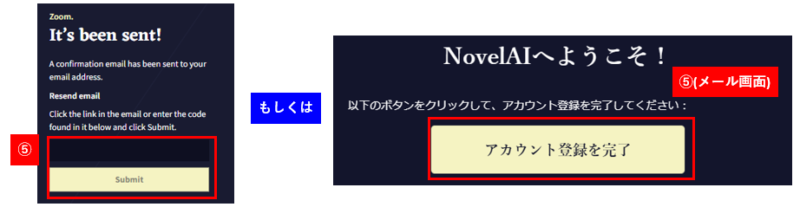
登録したメールアドレスにNovelAIからメールが届きます。メールを確認し、左側の画像の⑤にコードを入力するか、右側の画像(メール画面)のアカウント登録を完了をクリックする。
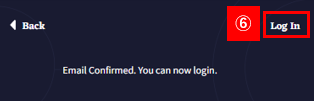
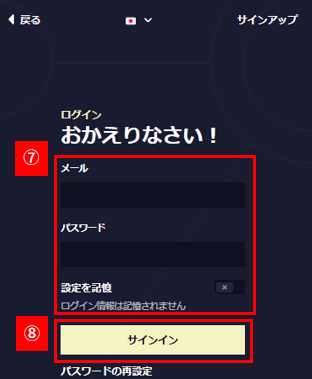
アカウントが無事登録できましたら、⑥をクリックします。⑦に先ほど設定したメールアドレスとパスワードを入力し、⑧をクリックしログインします。
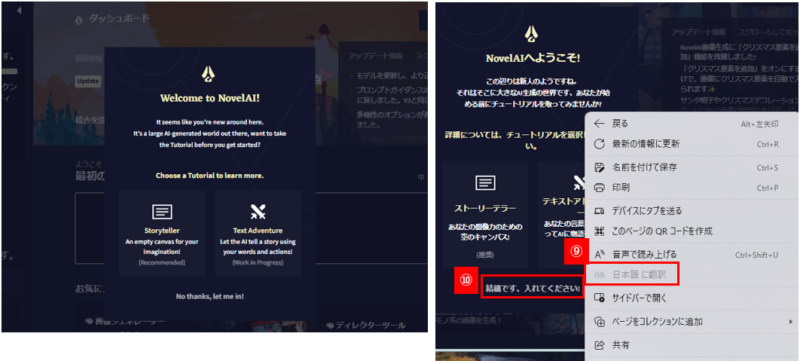
ログインすると下の画面が出るかもしれません。英語表記の場合、右クリック→⑨の日本語に翻訳をクリックすると日本語に変換されるので、必要であれば実施してください。チュートリアルについての画面ですので、ここでは⑩をクリックし、チュートリアルを飛ばします。
これで、アカウント作成と初回ログインは完了です。
2.画像生成に必要なAnlasの購入、もしくはサブスクに入る
次に画像生成に必要なAnlasを購入していきましょう。
サブスクなしとあり両方のパターンを説明しますので、使用方法に合った箇所を確認してください。
(サブスクありの方はこちらをクリック)
2-1.サブスクなしの場合
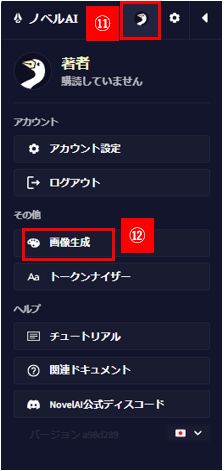
まず、⑪のマークをクリックした後、⑫の画像生成をクリックします。
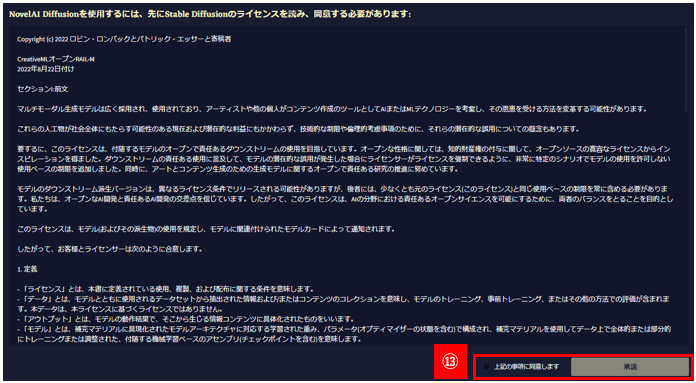
初めて使用する場合は利用規約に同意する必要があります。規約を確認後、⑬の同意するをチェックし、承諾をクリックします。
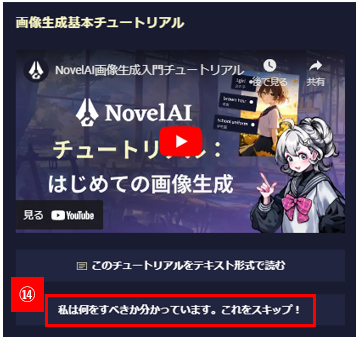
規約に同意後、画像生成入門チュートリアルをYouTubeで確認するか聞かれる場合があります。ここでは不要なので、⑭でスキップします。
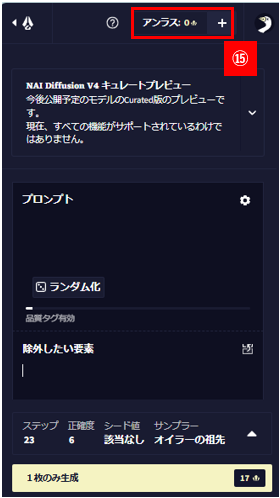
左側に画像生成の入力画面が表示されたら、⑮の+をクリックします。尚、現在の所有しているAnlas(画像生成に必要なポイント)が表示されています。
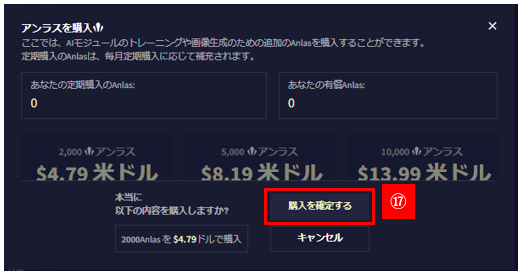
購入商品が表示されるので、⑯から選び、⑰の購入を確定するをクリックします。
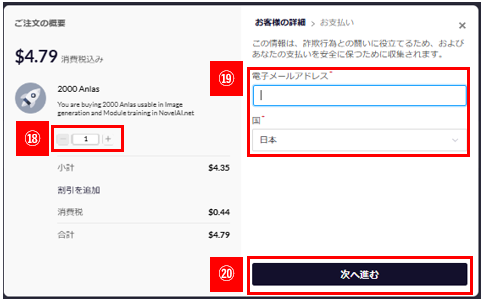
⑱、⑲を入力し、⑳の次へ進むをクリックします。
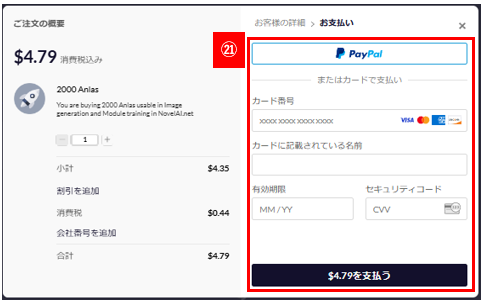
購入方法はPaypalかクレジットカードです。必要方法を㉑に入力し支払ってください。これで購入は完了です。
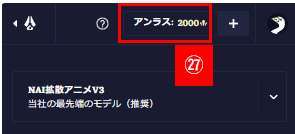
購入したAnlasが反映されるまで1分くらいかかる場合があります。反映されたら、㉗のAnlasが増加します。

お疲れさまでした!
これで画像生成の準備が完了したので、自由に遊んでみましょう!
使い方は別のページでご紹介します
2-2.サブスクありの場合
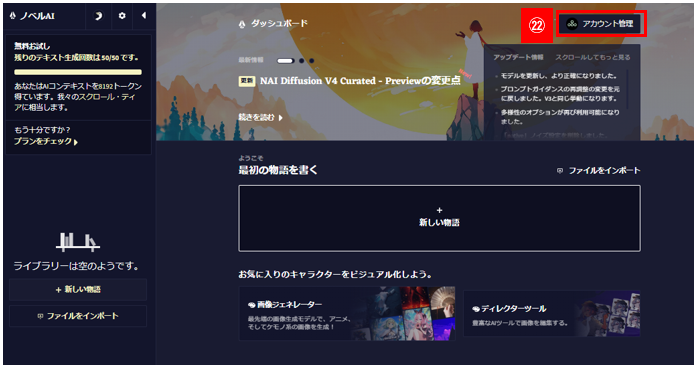
㉒のアカウント管理画面をクリックします。
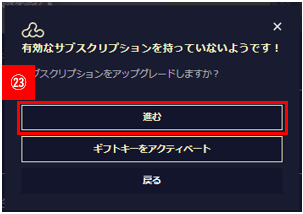
㉓の進むをクリックします。
㉔の中からサブスクのプランを選びます。
(ページ内トップへジャンプ)
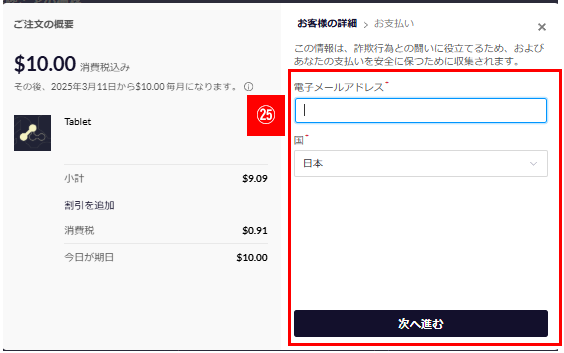
㉕を入力し、次へ進むをクリックします。
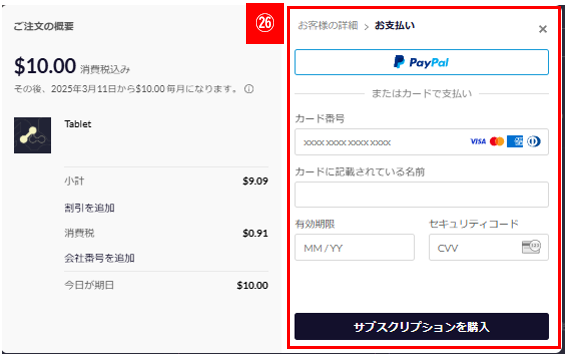
購入方法はPaypalかクレジットカードです。必要方法を㉖に入力し支払ってください。これでサブスクの購入は完了です。
初めて画像生成する場合は、サブスクなしでAnlasを購入するときの手順を参考にしてみてください(記載箇所にジャンプ)
お疲れさまでした!
これで画像生成の準備が完了したので、自由に遊んでみましょう!
使い方は別のページでご紹介します
私も利用していますが、NovelAIと合わせて『CLIP STUDIO PAINT』というお絵描きソフトがおすすめです。プロの漫画家や有名イラストレーターの方も使っており、編集だけでなく、画像生成AIを使って漫画を描くことができます!無料体験版もあるようですので、ご興味のある方はNovelAIと合わせてご検討してみてください!
詳しくは下の公式ホームページをご確認ください!



コメント