
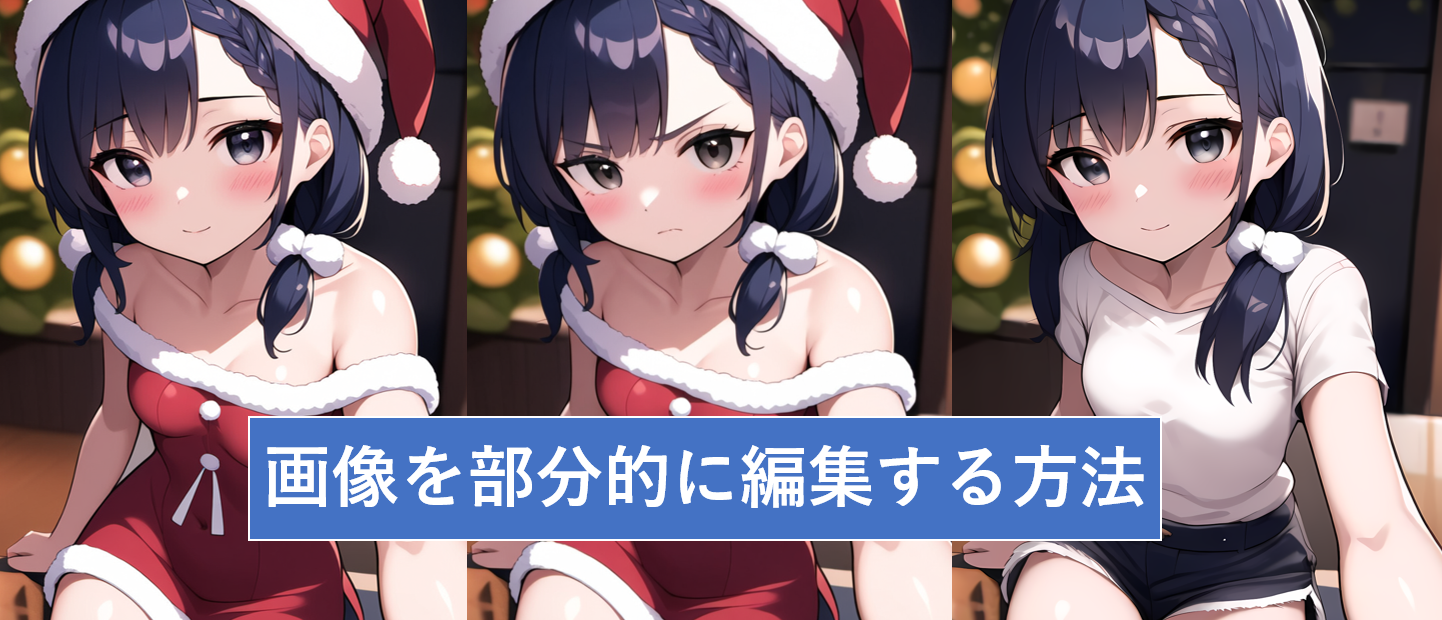
AIで画像生成をしていて、すごいいい画像できたけど、一部だけ修正できたらなと思ったことないでしょうか。
そんなとき便利な部分編集の方法を今回はご紹介いたします!
下に絵を編集するのに良いお絵描きソフトの広告を載せさせていただきます。NovelAIでもある程度の編集はできますが、お絵描きソフトがあるとより自由に絵を編集できるので、興味のある方は見てみてください!

1. 画像の一部の編集手順
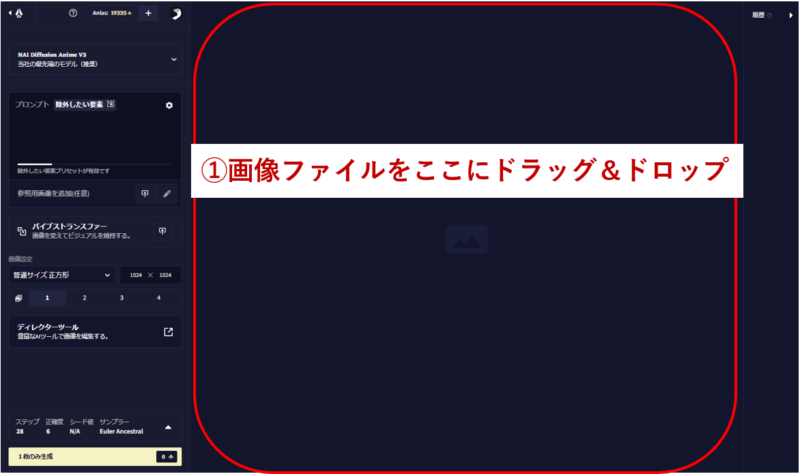
①まずは編集したい画像を生成画像の表示部分にドラッグ&ドロップします。この画像はNovelAIで生成した画像でもNovelAI以外の画像でも問題ないです。履歴に表示してある画像をクリックし、表示された画像を左側のプロンプトなどの設定部分にドラッグ&ドロップすることでも②の画面になります。
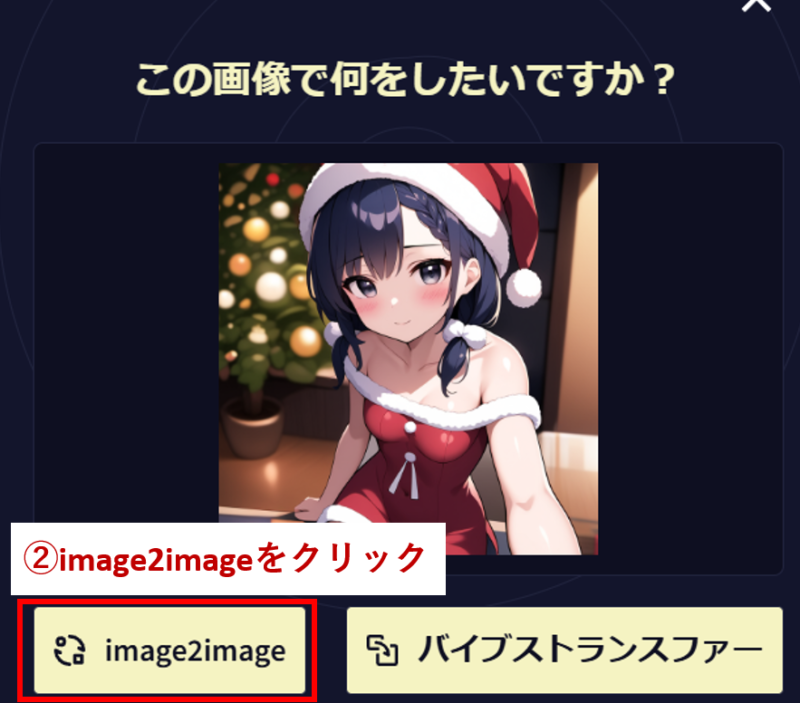
②image2imageをクリックし、NovalAIに画像を読み込ませます。
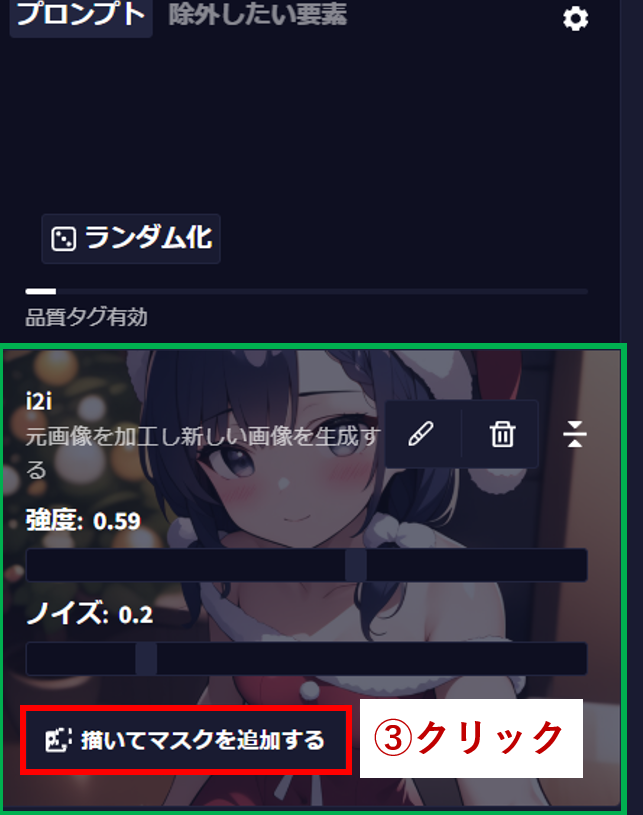
③プロンプトの入力欄の下に『描いてマスクを追加する』をクリックしてください。
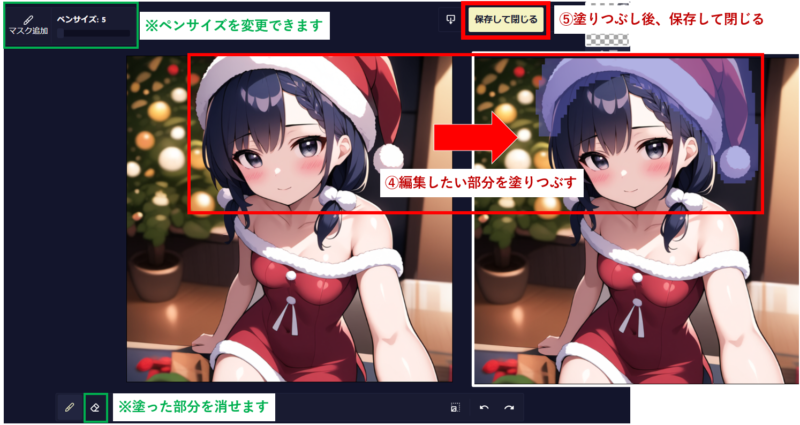
④編集したい部分をペンで塗りつぶします。
※ここで知っておくと良いのはペンサイズを変えられるということと、左下の消しゴムボタンに切り替えて、塗った部分を消せるということです。
⑤『保存して閉じる』をクリックします。
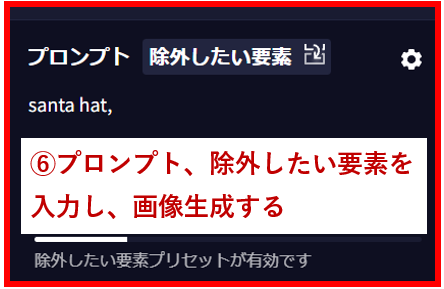
⑥プロンプトと除外したい要素を入力し、画像生成すれば、部分編集できます。
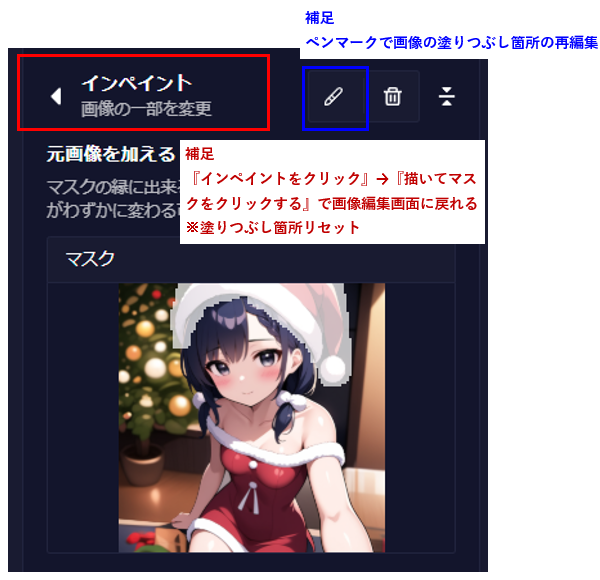
★補足
インペイントのボタンから画像編集画面に戻ることができます(塗りつぶしリセット)。
ペンマークで画像の塗りつぶし箇所をそのままにして、画像編集画面に戻ることができます(塗りつぶしリセットなし)。
2. 部分編集の例
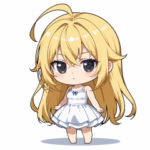
先の章の編集方法を利用して編集した画像の例を挙げていきます!
参考にしてみてください。
2-1. 表情の編集


下にコピペ用の表を載せておきます。
| 語句の意味 | 入力語句 |
|---|---|
| ①怒っている | angry |
| ②笑顔 | Smile |
| ③目に十字、口をV字、赤い目、笑顔 | +_+, >:), red eyes, smile |
| ④(AI生成、AIアシスト)、グルグル目、ほくろ、黒い目、困った | ai-generated, ai-assisted, @_@, mole, black eyes ,embarrassed |
| ⑤両目を閉じてる、顔全体が赤面 | closed eyes,^o^, full-face blush |
2-2. 服の編集
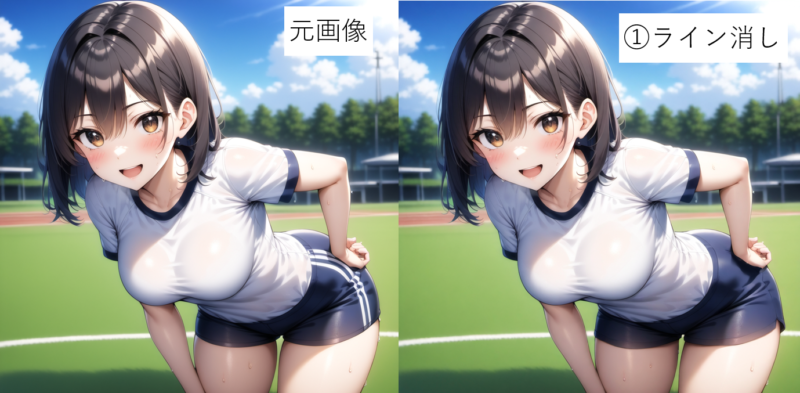
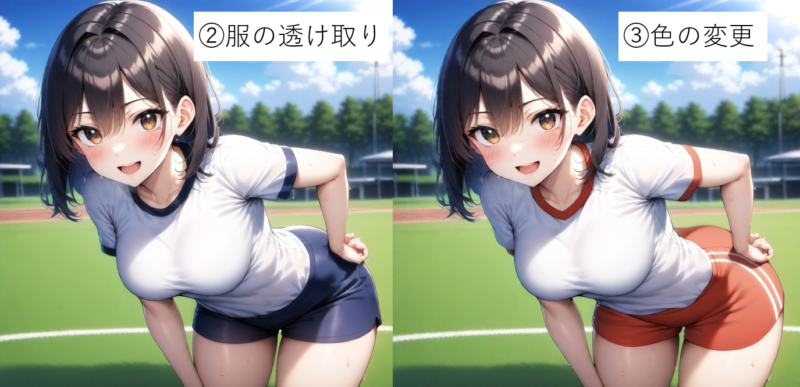
| 編集内容 | 入力語句+補足 |
|---|---|
| ①ズボンのライン消し | プロンプトなし 補足:ネガティブプロンプトにLineなど入力しても良いですが、ラインを塗りつぶして何回か画像生成すればラインのない画像が生成できます |
| ②服の透け取り | see-through 補足:服が透けて肌の色が見えていたので、ネガティブプロンプトにsee-throughを追加して透けをなくしました |
| ③赤色のズボンに変更 | red pants 補足:ズボンの色に合わせて首元なども変更したかったので、首元の画像編集箇所に指定しました。red pantsのredにつられて色が変わることが多いので、首元などの色は指定していません。 |
2-3. 背景の編集
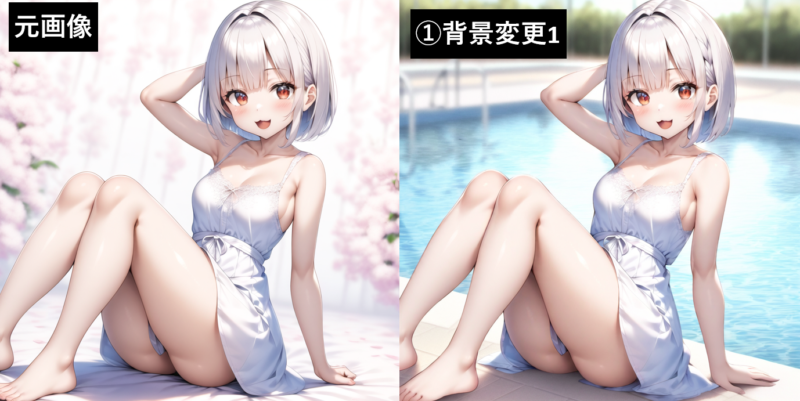
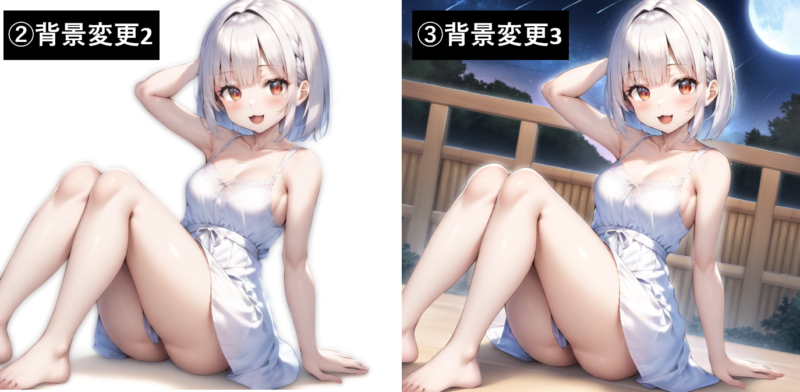
| 語句の意味 | 語句 |
|---|---|
| ①プール | pool |
| ②白色背景 | white background |
| ③夜 | night |
いかがでしたでしょうか?
今回ご紹介した編集方法は自分の求めている画像を作成するためにすごく重要な方法ですので、ぜひ活用してみてください。
当ブログでは、今後色々な呪文(プロンプト)もご紹介していこうと思って言います。特にNovalAIで実際に生成してみて効果が高めなものなどもわかるようにしていこうと思っていますので、ぜひ見ていってください!
私も利用していますが、さらに画像の細かい編集をしたい場合は『CLIP STUDIO PAINT』がおすすめです。プロの漫画家や有名イラストレーターの方も使っており、編集だけでなく、画像生成AIを使って漫画を描くことができます!詳しくは下の公式ホームページをご確認ください!

コメント