

初めての方でもわかるように一からの説明となります。2025年2月時点の情報を基に記載していますので、現在と異なっている可能性がありますので、ご了承ください。
画像生成ページに行くには
まずはログイン後、下のどちらかを押してください。右下の箇所をクリックした場合、直接画像生成のページに行くことができます。
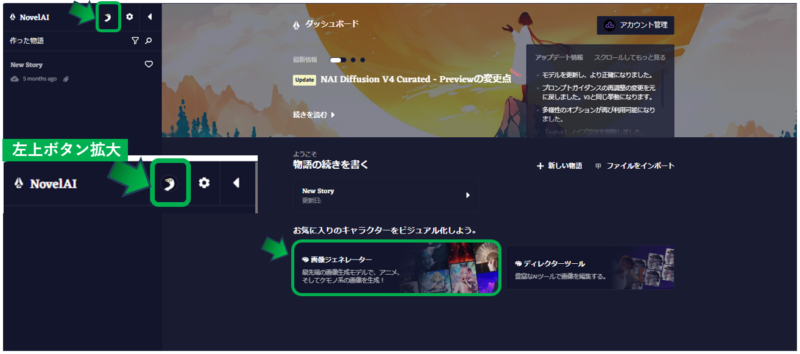
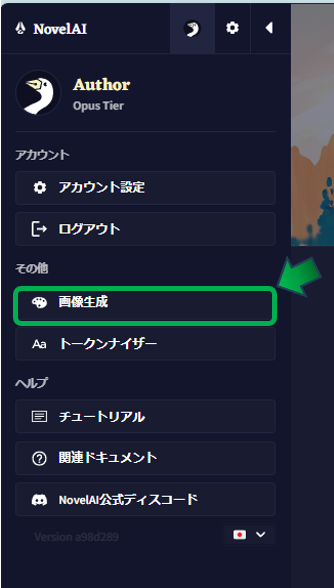
左上ボタンを押した場合、下の画像が出ますので、画像生成をクリックすると画像生成のページに行くことができます。。
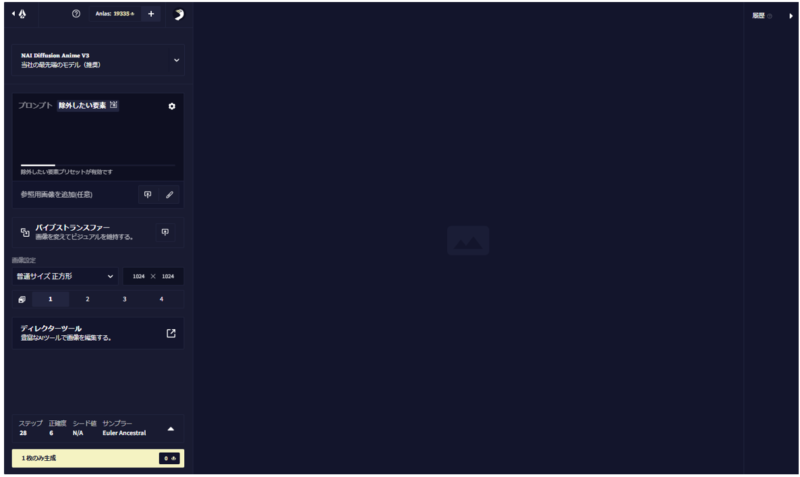
下のページが画像生成する画面です。
画像生成ページの簡単な解説
それでは、NovelAIの画像生成ページの解説していきます。
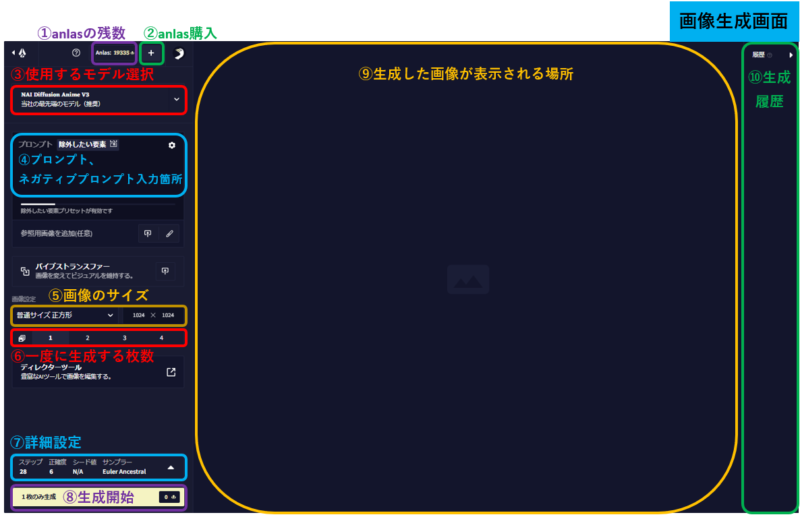
①:anlasの残数を示しています。
②:ここからanlasを購入できます。
③:ここでモデルを選択できます。モデルによってAIの学習したデータが異なるので、違った画像が生成されます。推奨と書かれたものを選択するのが良いかと思います。2025年2月時点では『NAI Diffusion Anime V3』というモデルを私は使用しています。モデルが異なるとプロンプトを入れても再現ができない場合があるかもしれませんので、本サイトでは、基本的にどのモデルで検証したか示すようにします。
④:プロンプトは反映したい語句を入力する箇所です。除外したい要素はネガティブプロンプトと同義で反映したくない語句を入力する箇所です。入力する単語のアイデアが思いつかない場合、ランダム化をクリックしてみましょう。ランダムで入力されますので、単語の参考にしてみましょう!
どちらも英語で入力する必要がありますが、NovelAIでは日本語で入力すると英語の候補を出してくれる機能がありますので、英語が不安な方でも使いやすくなっています。使える単語は本サイトでまとめていますので、ぜひご活用ください!
⑤:画像サイズを選択できます。サブスクのOpus(25ドル/月)に入っていれば、1024×1024以下の画像を1枚ずつに限り、anlasを消費せず画像生成できます(2025年2月時点)
⑥:一度に生成する画像枚数を選択します。
⑦:詳細設定についてです。モデルと同様こちらによっても大きく生成される画像が変化します。画像の再現を取りたい場合は記録してしておきましょう
⑧:①~⑦を入力し、こちらをクリックすると画像を生成できます。
⑨:⑧をクリックすると、⑨に画像が生成されます。
⑩:⑨に生成された画像はこちらに記録されていきます。NovelAIのサイトを閉じてしまうと生成した画像が消えてしまうので、忘れず保存しましょう。
詳細設定について(上の項目の⑦)
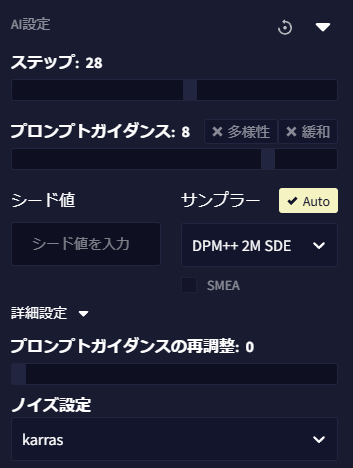
この章では下の画像の部分の説明をしていきます。私自身も完全に理解できているわけではありませんが、色々調べたり、試したりして、分かった範囲でまとめさせていただきました。
下の画面だけだと4つの設定しか表示されていません。そのため、まず矢印の▲ボタンをクリックしてください
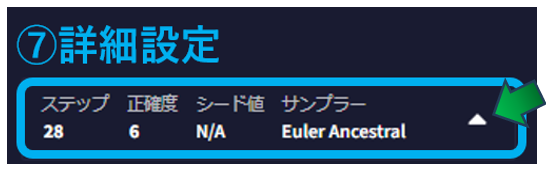
そうすると下の画面が表示されると思います。
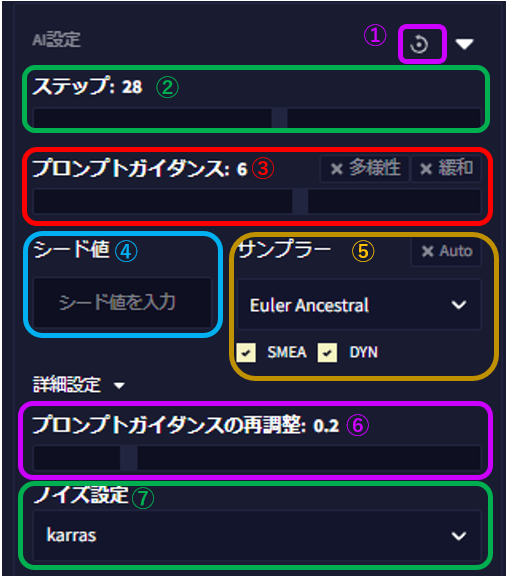
それでは各箇所の項目を解説します。
①:設定のリセットボタンです。
②:ステップ数は1~50の中から選びます。試しに徐々に上げてみると影響がわかりやすいかと思いますが、ステップを上げていくとノイズが取り除かれていき、画像が細かくなっていくようです。ただし、上げすぎても、anlasの消費量が多くなる上、28以上に上げていっても画像がそこまで変化しないように思います。個人的にはステップ数は28で良いのではと思っています。サブスクのOpus(25ドル/月)を選んでいる方は28ステップまではanlasの消費量が上がらないよです。
③:折りたたんでいるとき正確度として表示されています。値を大きいほど、テキストプロンプトの影響が大きく、低いほど影響が小さくなるようです。私も適切な値を色々試しているところです。
④:最初の画像生成では入力不要です。画像を生成するとシード値得られます。そのシード値を入力することでキャラクターを固定して服装を変更したりできます。意図しないシード値が入っているとうまく画像が生成できなくなるので、変更し忘れを注意しましょう。
⑤:何を選ぶかで生成される画像が大きく変化します。こちらは皆様の好みによって変わってくると思いますので、色々試してみるのが良いです。
⑥:画像が変化しますので好みによって調整してみるのが良いです。
⑦:画像のディテールが変わるように気がしますが、あまり影響が良く分かっていません。そのため、私はNovelAIでおすすめと表示されているKarrasに設定しています。
実際に生成してみましょう
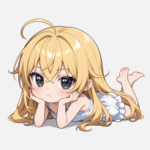
まずは画像を生成してみないことには始まらないので、この章で画像を生成してみましょう!
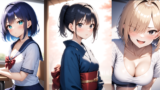
前の章で説明した内容を参考にしていただいても良いですし、下のリンクでキャラデザの記事を書いています。この記事では、設定やプロンプトの例を記載しています、また、下にも設定例を載せておきますので、参考にしてみてください!
その他、良さげな設定例を載せた記事もいずれ記載する予定ですので、お楽しみに!!
生成後の画面説明
画像を生成すると下のような画面になるかと思います。
この画面を使ってそれぞれのボタンの使い方を説明します。
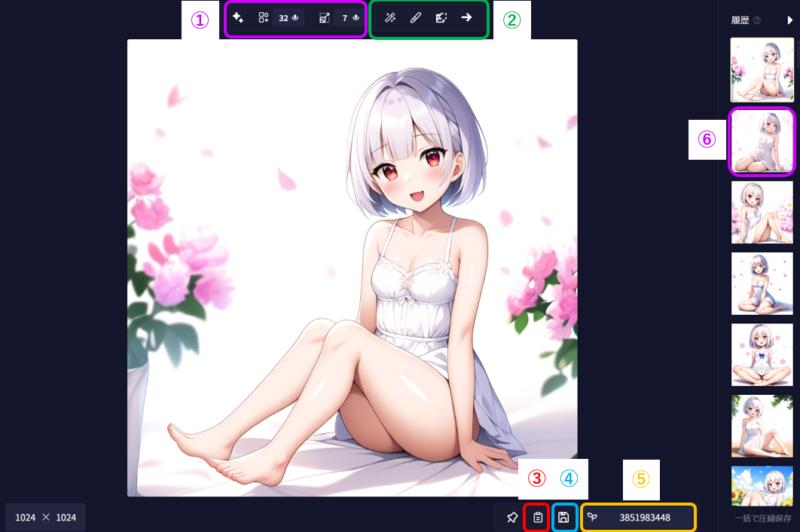
①:追加でanlasを使用して、品質向上、別バージョンの画像生成、拡大をできます。
②:画像を編集できるボタンになります。
詳細を説明すると長くなりますので、ここでは省略します。
別途記事を書く予定です。
③:画像のコピー
④:画像の保存。
保存について補足します
せっかく画像を生成しても、画像を保存しないとNovelAIを閉じたときに履歴が消え、再現できなくなってしまいます。気に入った画像が生成出来たら、忘れず保存するようにしましょう。NovelAIの画像は保存するとプロンプトなどの情報も持っています。そのため、保存した画像をNovelAIで読み込めば、画像を生成した時の設定やプロンプトを再現できます!
⑤:表示されている画像のシード値になります。
クリックすると、左の設定値入力欄にシード値が入力されます。
⑥:履歴をクリックすると、画像を表示できます。
履歴はNovelAIを閉じると消えてしまうので、注意してください!
NovelAIの基本的な操作方法は以上です。
編集の仕方などは応用の操作方法として別途記事を作成させていただきます。
お楽しみに!!
画像生成AIに関して、もっと詳しく知りたいけど周りに詳しい方がいない・・・というようなお悩みを持っていたら、下の『ココナラ』で直接詳しい人に教えてもらうのも手です!必要そうであればご活用してみてはどうでしょうか。


コメント